数式画像から始める
スクリーンショット、スマートフォンで撮影した写真、ワークシートの切り抜き、スキャンした数式をアップロードします。
画像から LaTeX への OCR
数式のスクリーンショット、写真、スキャンした数学ページの切り抜きを、ノート、Markdown、学術論文、技術文書で再利用できる LaTeX に変換します。
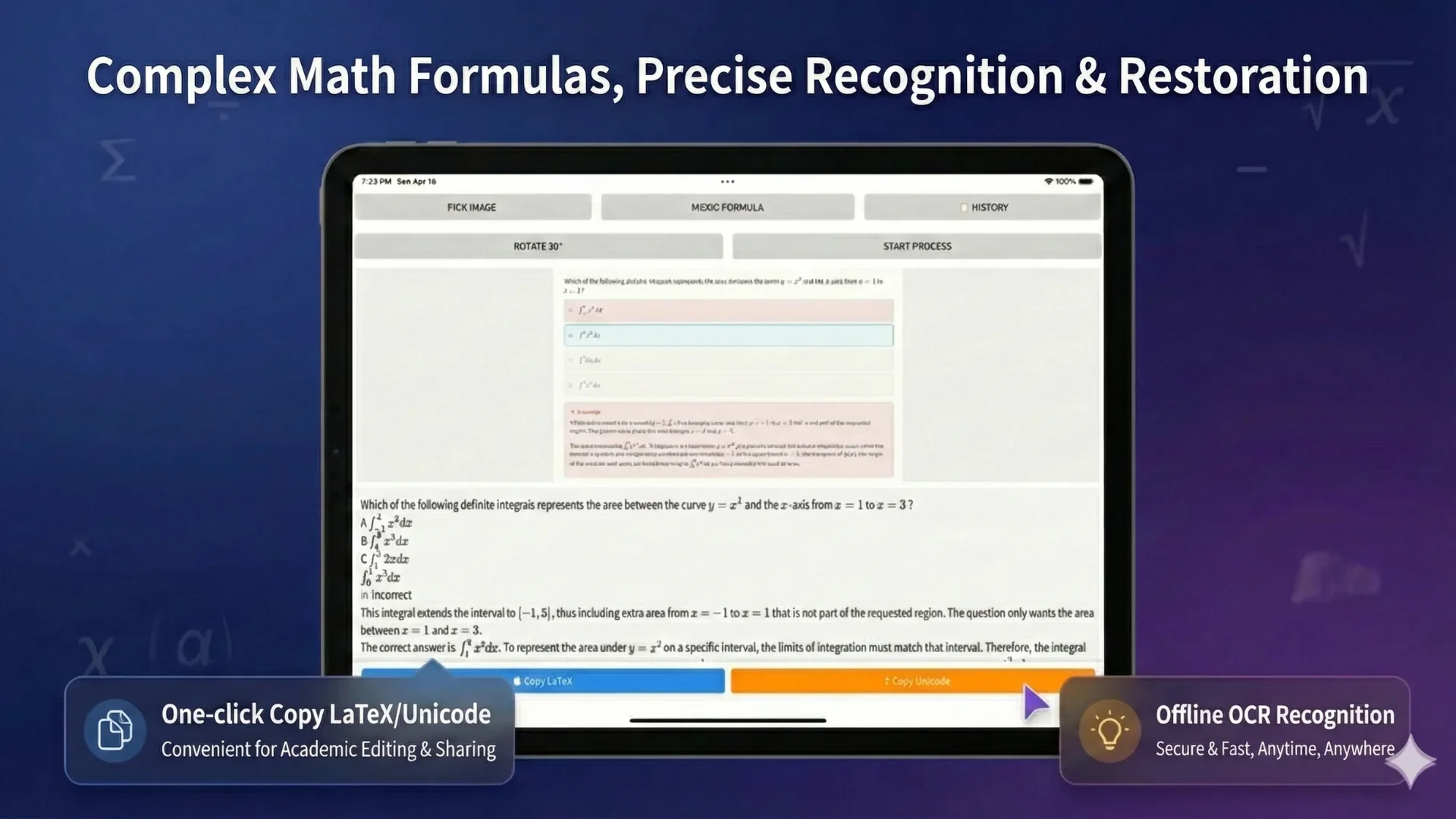
画像から LaTeX へ
数式のスクリーンショットは保存には便利ですが、再利用するのは困難です。画像から LaTeX への OCR は数式の構造を認識するのに役立ち、結果を修正してノート、論文、文書、出版ワークフローで活用できます。
スクリーンショット、スマートフォンで撮影した写真、ワークシートの切り抜き、スキャンした数式をアップロードします。
分数、指数、根号、行列、記号、複数行の数式を構造化されたマークアップとして抽出します。
出力結果は、学術ノート、Markdown、技術文書、研究論文の下書き、数式エディターで使用できます。
LaTeX 出力が重要な理由
通常の OCR テキストでは、数式の構造が失われることがよくあります。LaTeX は記号、指数、分数、括弧、行列の関係を保持します。そのため、画像としてのスクリーンショットではなく数式マークアップが必要な場合に、より適したエクスポート形式です。
数式のスクリーンショットを学習ノートや宿題の参考資料に変換します。
認識された数式を論文、レポート、技術文書で再利用します。
数式を Markdown、ドキュメントシステム、出版ツールに取り込みます。
エクスポート形式の選択
視覚的な文書ではなく数式マークアップが必要な場合は、LaTeX を使用してください。Markdown ノート、学術論文、技術文書、出版システム、数式エディターで役立ちます。
作業の流れ
スクリーンショット、写真、ワークシートの切り抜き、スキャンしたページを選択します。
記号、数学表記、数式の構造を認識します。
括弧、分数、指数、下付き文字、ギリシャ文字を確認します。
LaTeX の出力結果をそのまま使用するか、Word や PDF への書き出しに進みます。
認識精度を高めるヒント
見た目のわずかな違いでも数式の意味が変わることがあります。OCR の後は、最終的な成果物に使用する前に LaTeX を確認してください。
例
数式部分を鮮明に切り出した画像を使用し、認識された LaTeX 出力を確認します。レンダリングされたプレビューと比較してから、ノート、Markdown、学術論文の下書き、技術文書にコピーしてください。
数式全体が収まり、周囲に十分な余白がある鮮明なスクリーンショットや写真を用意します。
認識された LaTeX 出力を確認してから、マークアップをコピーするか、Word や PDF への書き出しに進みます。
レンダリングされた数式を元の数式と比較し、どこが変わったかを正確に確認できるようにします。
よくある質問
はい。画像をアップロードして数式 OCR を実行し、認識された構造を確認してから LaTeX 出力を使用できます。
読みやすい手書きの数式には役立ちますが、乱雑な筆跡や複雑に密集した記法は修正が必要になる場合があります。
はい。認識された LaTeX を Markdown のノート、文書作成ツール、学術論文の下書き、数式エディターにコピーできます。
いいえ。最終的な出力を使用する前に、複雑な記法、小さな記号、行列、手書きの内容を確認してください。
関連するOCRワークフロー
数式OCR
画像、スクリーンショット、ワークシート、スキャンしたページから数式を認識します。分数、行列、積分、記号を抽出し、WordまたはLaTeXに書き出せます。
画像を Word 数式に変換
数式のスクリーンショットや写真を Word で使える形式に変換します。記号を確認し、OCR の誤りを修正して、単なる画像ではなく編集可能な数式として書き出します。
数式OCRからWordへ
スキャンした数学ノート、ワークシート、数式画像を編集可能な Word 文書に変換します。OCR ブロックを確認し、数式を修正して、Word、PDF、LaTeX、テキストとしてエクスポートできます。
編集可能なWordの数式
対応している場合、スキャンした数式や数式のスクリーンショットを編集可能なWord数式に変換できます。ネイティブ数式、画像による代替出力、LaTeX、PDFへのエクスポートを比較できます。
Offline OCR: Math to Word