開啟掃描頁面
從練習題圖片、公式截圖、數學筆記或文件掃描檔開始。
免費線上 OCR 編輯器
試用適用於數學筆記、練習題和公式圖片的瀏覽器 OCR 編輯器。上傳掃描檔,檢查辨識出的內容區塊、修正結果,並了解文件的匯出方式。
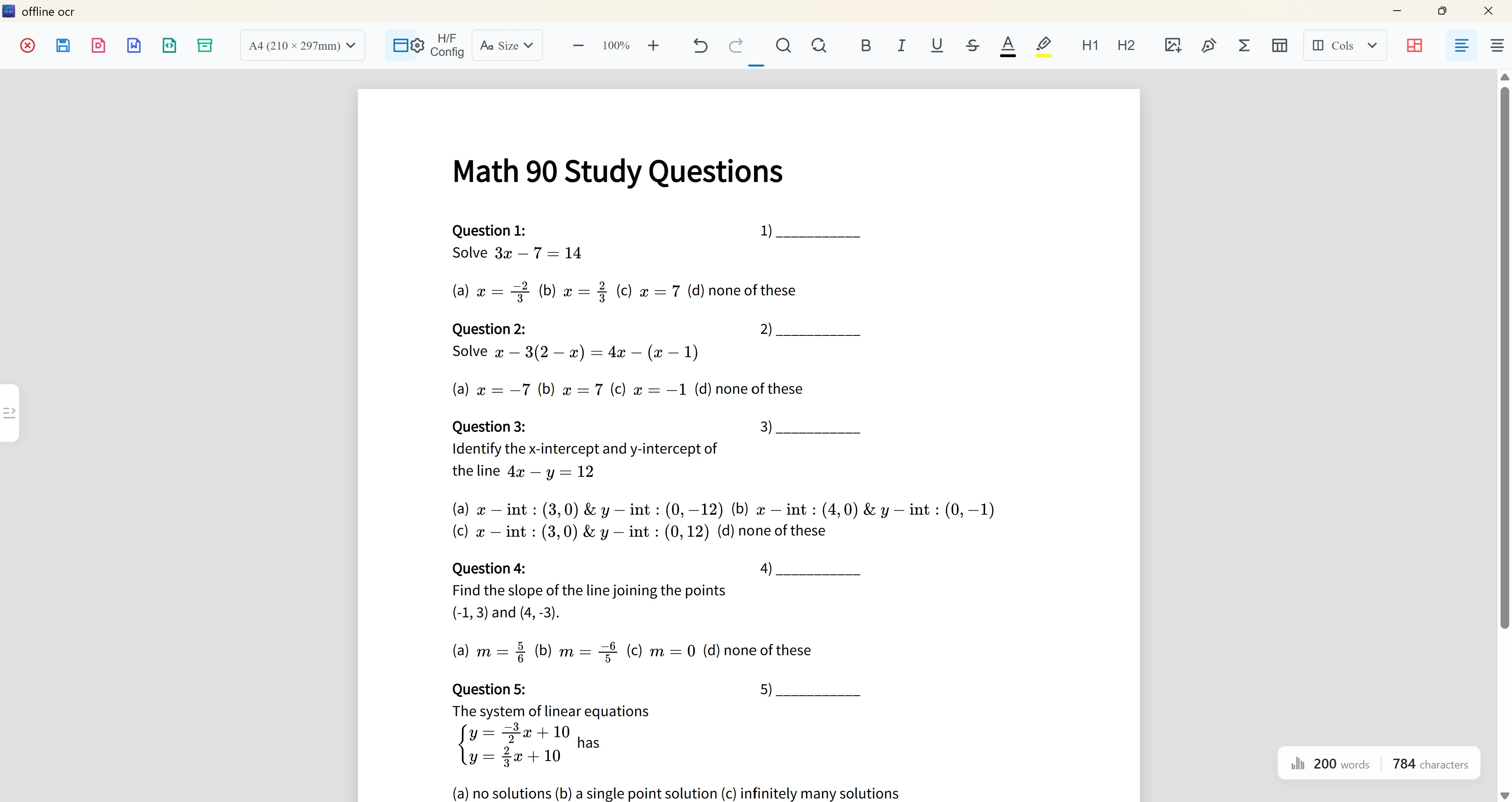
線上 OCR 編輯器
實用的 OCR 結果不應只是一大段複製出來的文字。編輯器可協助您查看頁面、檢查辨識出的文字和公式區域,並選擇適合工作流程的匯出格式。
從練習題圖片、公式截圖、數學筆記或文件掃描檔開始。
建立最終檔案前,檢查辨識出的文字、公式和版面配置區域。
依照您希望如何重複使用結果,建立 PDF、Word、LaTeX、文字或專案檔案。
為何重要
使用線上編輯器體驗完整的 OCR 工作流程:上傳數學文件掃描檔,檢查辨識出的文字和公式區塊,再匯出更整齊的 Word 或 PDF 結果。如需私密離線處理及原生匯出工作流程,請使用 Android 或 Windows App。
無須先設定完整的桌面版或行動裝置工作流程,即可透過網頁試用 OCR。
以視覺化方式檢查文件,避免在純文字方塊中失去原有結構。
如果希望在另一台裝置上繼續檢查或匯出,可儲存 OCR 專案。
工作流程
選擇公式圖片、練習題掃描檔或包含大量數學內容的頁面。
辨識文字區塊、公式區域、符號和頁面結構。
修正文字、檢查公式,並在匯出前整理版面。
下載結果、儲存專案檔案,或切換至 App 進行離線及進階工作流程。
適用情境
在投入更長的工作流程前,檢查公式圖片或練習題掃描檔的辨識效果。
結合頁面上下文查看內容區塊和公式,而不是直接複製原始 OCR 文字。
為匯出 Word、PDF、LaTeX 或文字準備更整齊的起點。
隱私提示
網頁編輯器適合快速測試。對於敏感筆記、非公開課堂教材或您不希望上傳的文件,請使用 Android 或 Windows App 中的本機 OCR 功能。
常見問題
可以。您可以使用線上編輯器體驗 OCR 工作流程,並了解如何檢查數學文件。
支援的公式可準備為可編輯的 Word 匯出內容。最終匯出前請務必檢查複雜公式。
編輯器以頁面為基礎進行編輯,因此比簡單的圖片轉文字方塊更適合檢查版面。內容密集的頁面仍可能需要整理。
如需私密的本機 OCR、離線工作流程、原生匯出及較長文件的編輯,請使用 App。
相關 OCR 工作流程
數學 OCR 轉 Word
將掃描的數學筆記、練習題和公式圖片轉換為可編輯的 Word 文件。檢查 OCR 內容區塊、修正公式,並匯出為 Word、PDF、LaTeX 或文字。
PDF 轉 Word,包含公式
將掃描版數學 PDF 轉換為包含可編輯公式的 Word 文件。檢查頁面內容區塊、修正公式,並匯出可重複使用的 Word、PDF、LaTeX 或文字內容。
離線數學 OCR
使用裝置上的本機 OCR 掃描數學公式、筆記、練習題與文件。日常辨識保持私密,複雜公式可選擇使用雲端 AI。
可編輯的 Word 公式
在支援的情況下,將掃描公式和公式截圖轉換為可編輯的 Word 公式。比較原生公式、圖片替代方案,以及 LaTeX 和 PDF 匯出方式。
Offline OCR: Math to Word